Erste vDisk erstellen
Diese Anleitung führt Sie von einem konfigurierten Master Target zu einer fertigen vDisk, die in PVS importiert und über Ihre Farm synchronisiert ist.
Bevor Sie beginnen
Stellen Sie sicher, dass PVS Forge installiert und lizenziert ist und Ihr Master Target vorbereitet ist (in die Domäne aufgenommen, Anwendungen installiert, PVS-Target-Device-Software vorhanden).
1. Einstellungen konfigurieren
Öffnen Sie Einstellungen und füllen Sie die benötigten Tabs aus:
- vDisk & Imaging — Netzwerkgeschwindigkeit, optionaler Reboot vor dem Imaging und die PVS-Import-Standards (Write-Cache-Typ und -Größe).
- Benachrichtigungen (optional) — E-Mail- / Teams- / Slack-Benachrichtigung bei Abschluss eines Auftrags.
- Sicherheit — die Anmeldedaten, die PVS Forge verwendet:
- Imaging-Anmeldedaten — für WinRM zu den Master Targets, Store-Zugriff und Synchronisierung. Standardmäßig werden diese für alles verwendet.
Separate PVS-Server-Anmeldedaten nur für ein Tier-Konzept
Standardmäßig verwendet PVS Forge die Imaging-Anmeldedaten für alles, und ein
separates Feld Anmeldedaten PVS Server wird nicht angezeigt. Einen
zweiten Anmeldedaten-Satz brauchen Sie nur, wenn Master Target und PVS-Store in
unterschiedlichen Sicherheits-Tiers liegen. Blenden Sie das Feld dann ein,
indem Sie "ShowPvsServerCredentials": true in der config.json setzen und PVS
Forge neu starten. Details:
Einstellungen → Anmeldedaten und das Tier-Konzept.
2. Master Target hinzufügen
Fügen Sie auf der Seite Imaging das zu imagende Master Target hinzu, indem Sie Active Directory durchsuchen:
- Geben Sie einen Teil des Computernamens in das Suchfeld ein und klicken Sie auf Suchen.
- Wählen Sie die Maschine aus den Ergebnissen — jeder Eintrag zeigt den Hostnamen, den FQDN und die Organisationseinheit (OU), in der sie liegt.
- Wählen Sie den PVS-Store, in den die vDisk importiert wird.
Das Target wird der Auftragsliste hinzugefügt. Sie können mehrere Targets hinzufügen und parallel imagen.
Der vDisk-Name wird automatisch vergeben
PVS Forge benennt jede vDisk automatisch in einem festen Format —
HOST-TT-MM-JJJJ-HHmm (z. B. SRV04-10-06-2026-1146). Der Host stammt aus
der ausgewählten Maschine; Datum und Uhrzeit werden beim Imaging-Start
übernommen, sodass jeder Lauf einen eindeutigen, sortierbaren Namen erhält.
Es gibt kein manuelles Namensschema mehr zu konfigurieren.
Der feste Name ist erforderlich: PVS Forge legt neben der VHDX Begleitdateien ab (Inventar, Hardware-Layout, Seal/Unseal-Log) und ordnet sie der vDisk über diesen Namen zu. Ein frei vergebener Name würde diese Verknüpfung zerstören.
3. Imaging starten
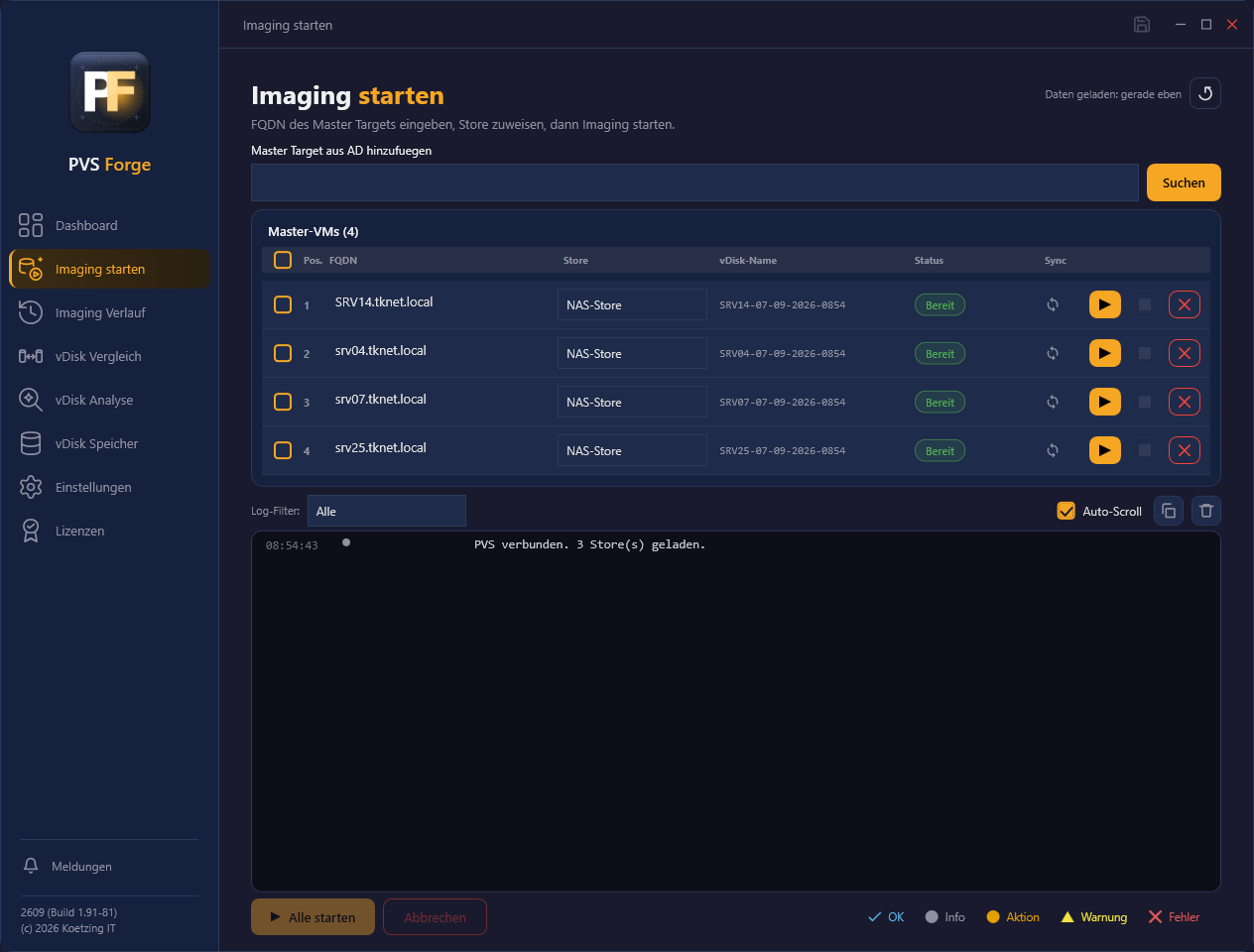
Klicken Sie bei einem Target auf Play (oder Alle starten). PVS Forge durchläuft den vollständigen Ablauf:
- Erreichbarkeitsprüfungen (Ping, WinRM, Store).
- Optionaler Reboot, Prüfung auf ausstehenden Neustart.
- Sealing — Auto-Updates deaktivieren, Ereignisprotokolle leeren.
- Imaging — PVS Forge erfasst die Disk als VHDX im Store.
- Unsealing — Updates wieder aktivieren, damit das Target wartbar bleibt.
- Inventarerfassung (Software, Hotfixes, Citrix, FSLogix, Sicherheits-Agenten).
- PVS-Import, Write-Cache-Einstellungen und Synchronisierung auf alle Server.
- Benachrichtigung (falls konfiguriert).
Eine ausführlichere Erklärung jeder Phase finden Sie unter Image-Erstellung.
4. Das Live-Log verfolgen
Während Aufträge laufen, zeigt PVS Forge unten auf der Imaging-Seite ein
Live-Log. Jede Zeile hat einen Zeitstempel; Zeilen, die zu einem bestimmten
Target gehören, sind mit dem Hostnamen in eckigen Klammern versehen, z. B.
[SRV04].
Wenn Sie mehrere Targets parallel imagen, erscheinen alle Zeilen gemeinsam in einem Log. Über das Filter-Dropdown oberhalb des Logs konzentrieren Sie sich auf ein einzelnes Target:
- Alle (Standardeintrag) — zeigt jede Zeile aller Targets.
- <Hostname> — zeigt nur die Zeilen dieses Targets sowie allgemeine Zeilen, die keinem Target zugeordnet sind.
Das Dropdown füllt sich automatisch mit den aktuell laufenden Targets und setzt sich auf Alle zurück, sobald ein Target fertig ist.
5. Ergebnis prüfen
Wenn der Auftrag Erfolg meldet:
- Die neue vDisk erscheint in Ihrer PVS-Konsole, importiert und synchronisiert.
- Eine Inventardatei liegt neben der VHDX im Store.
- Die vDisk-Erstellung ist im Verlauf mit Dauer, Software-Inventar und vollständigem Log festgehalten. Sie können sich das ganze Log oder auch das Inventar pro vDisk im Nachgang ansehen.
Fertig
Sie haben nun eine versionierte, dokumentierte vDisk für die Produktion. Beim nächsten Mal genügt dank gespeicherter Targets ein einziger Klick.