Einstellungen
Die Seite Einstellungen ist über eine linke Seitenleiste in Tabs gegliedert. Änderungen werden mit der Schaltfläche Speichern unten übernommen, die auf jedem Tab sichtbar bleibt.
| Tab | Inhalt |
|---|---|
| Allgemein | Sprache, Konfigurationsspeicher, Leistung |
| vDisk & Imaging | Imaging-Verhalten, benutzerdefiniertes Sealing-Skript, PVS-Import-Standards |
| KI-Analyse | KI-Provider, API-Key, Modell |
| Benachrichtigungen | E-Mail, Teams, Slack |
| Proxy | HTTP-Proxy für die KI |
| Sicherheit | Anmeldedaten und Firewallregel |
Allgemein
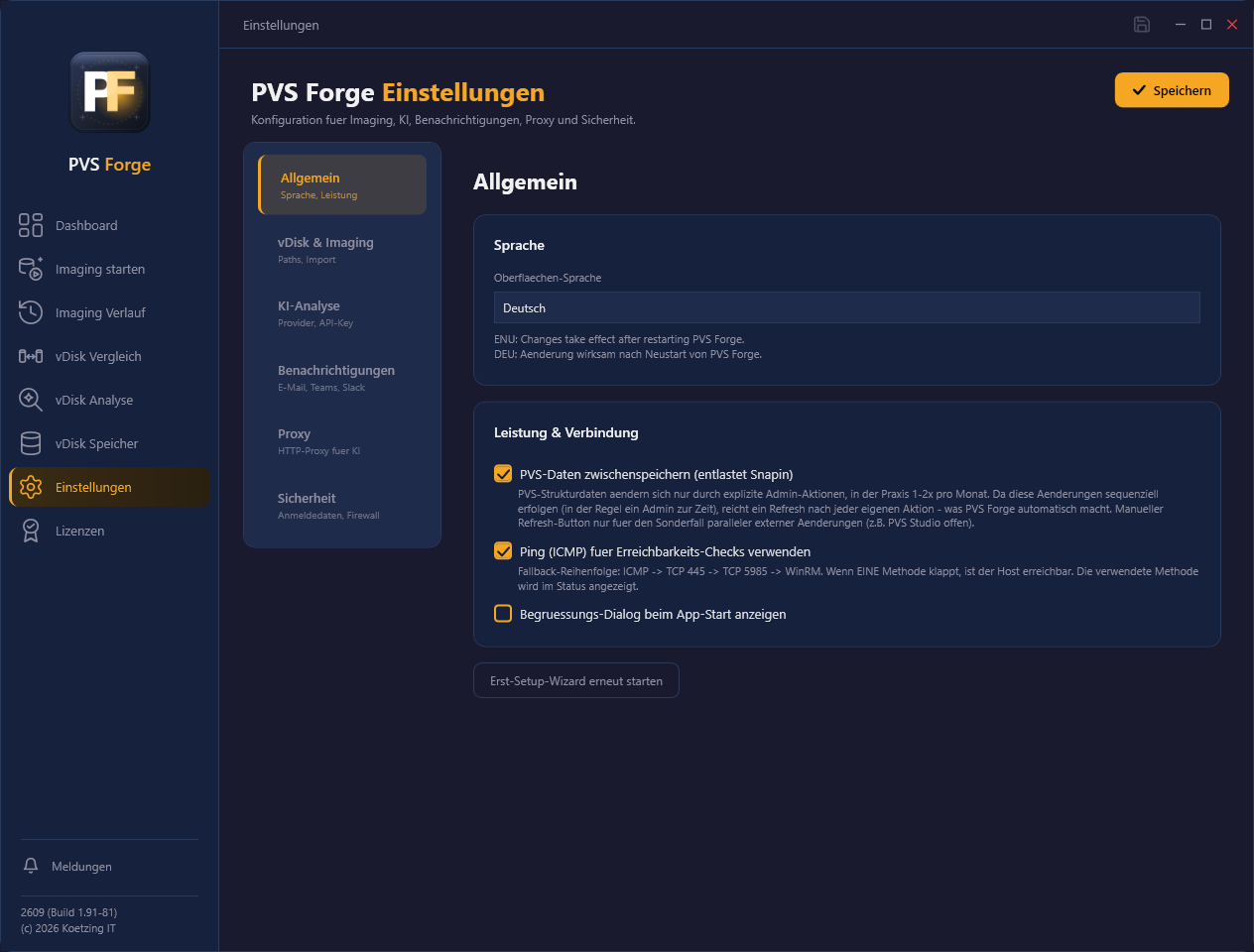
Unter: Sprache, Leistung
Sprache
Wählen Sie die Oberflächen-Sprache. Die Änderung wird nach einem Neustart von PVS Forge wirksam.
Konfigurationsspeicher
PVS Forge speichert alle Einstellungen in einer zentralen config.json auf dem
PVS-Server. Jeder Administrator, der Forge auf diesem Server ausführt, teilt sich
dieselbe Konfiguration — identische Imaging-Pfade, Anmeldedaten und Standards für
alle.
Passwörter und API-Keys
Sensible Felder (Imaging-/PVS-/SMB-Anmeldedaten, SMTP-Passwort, KI-API-Key)
werden mit Windows DPAPI (maschinengebunden) verschlüsselt in der
config.json abgelegt — nie im Klartext. Da die Verschlüsselung an die Maschine
gebunden ist, lässt sich die Datei nicht einfach auf einen anderen Server kopieren
und weiterverwenden.
Den genauen Pfad und die nur in config.json vorhandenen erweiterten Schlüssel
finden Sie unter Dateien und Speicherorte.
Leistung & Verbindung
- PVS-Daten zwischenspeichern — entlastet das PVS-Snap-in durch Caching der Lesezugriffe.
- Ping (ICMP) für Erreichbarkeits-Checks verwenden — in Umgebungen deaktivieren, in denen ICMP geblockt ist; PVS Forge verlässt sich dann auf die Port-Prüfungen.
- Begrüßungsdialog beim App-Start anzeigen — schaltet den Startdialog.
- Erst-Setup-Wizard erneut starten — öffnet den anfänglichen Einrichtungsassistenten erneut.
vDisk & Imaging
Unter: Pfade, Import
Imaging-Verhalten
| Einstellung | Bedeutung |
|---|---|
| Netzwerkgeschwindigkeit | Verbindungsgeschwindigkeit (z. B. 10 GbE) zur Schätzung der Imaging-Dauer |
| Erweiterte Repliken-Prüfung nach Sync | Zusätzliche Integritätsprüfung der gesyncten vDisk-Kopien, als letzter Schritt nach Sync und grünem Replikationsstatus. Geprüft werden nur die per Sync erstellten Kopien — nicht das vom Imager geschriebene Original. Diese zusätzliche Sicherheit kostet einige Minuten je Kopie, hat aber eine höhere Gewichtung als der reine Citrix-Replikationsstatus, der nur Größe und Datum vergleicht und abgerissene Kopien nicht erkennt. Eine Kopie mit nachgewiesener Korruption wird gelöscht und als Sync-Fehler gemeldet; Kopien in Benutzung oder nicht prüfbare werden im Log vermerkt und nie gelöscht. Standard: aus |
| Reboot vor dem Imaging | Master Target vor dem Sealing neu starten (ein ausstehender Neustart erzwingt ihn ohnehin). Standard: aus |
| Reboot-Warte- / Bereitschaftszeit | Wie lange auf die Rückkehr des Targets gewartet wird |
| Computerkennwort-Änderung deaktivieren | Verhindert einen Domänen-Trust-Bruch während der Aufnahme |
| RDS Netzwerk-/Disk-Fair-Share deaktivieren | Deaktiviert auf Session-Hosts die Fair-Share-Drosselung pro Sitzung für Netzwerk und Disk (best practice) — siehe unten |
| SAN-Policy auf OnlineAll setzen | Stellt sicher, dass eine lokale Write-Cache-Disk auf jedem gestreamten Target online kommt — siehe unten |
| Vor dem Imaging zwangsabmelden | Getrennte RDP-Sitzungen werden immer abgemeldet; dies meldet auch aktive Konsolen-/RDP-Sitzungen ab |
| Lastwarnung vor parallelem Imaging | Vor dem Start von 2 oder mehr parallelen Imaging-Jobs zeigt PVS Forge die aktuelle Last jedes PVS-Servers (aktive Target Devices und Live-Streaming-Aktivität aus den Citrix-Performance-Countern) und lässt den Start bestätigen — paralleles Imaging erzeugt hohe Disk- und Netzwerklast und kann aktiv gestreamte Target Devices beeinträchtigen. Standard: ein |
| Port des sicheren Kanals | TCP-Port des TLS-Steuerkanals, auf dem der Agent zurueck verbindet (Standard 8745); siehe Netzwerk-Ports |
RDS Netzwerk-/Disk-Fair-Share deaktivieren (standardmäßig an)
Auf einem Master Target mit der Rolle RD-Sitzungshost (typisch für Citrix-/RDSH-
Golden-Images) drosselt Windows Ressourcen pro Sitzung über Fair Share Scheduling.
Das drosselt auch die vDisk-Übertragung und die Disk-Aktivität des Imaging-Agents und
kann das Imaging spürbar verlangsamen. PVS Forge deaktiviert daher während des Sealings
das Netzwerk- und Disk-Fair-Share (EnableFairShare = 0 unter
HKLM\SYSTEM\CurrentControlSet\Services\TSFairShare\Disk und \NetFS). Das CPU-
Fair-Share bleibt unberührt (nur deaktivieren, wenn Sie die CPU stattdessen mit WEM
verwalten).
Das ist etablierte RDSH-/Citrix-best-practice — Microsoft deaktiviert es ab Windows Server 2025 selbst standardmäßig. Die Änderung wird bewusst in die vDisk übernommen, damit gestreamte Maschinen den empfohlenen Produktivzustand erhalten; auf dem Master Target greift sie ab dessen nächstem Reboot. Auf Maschinen ohne RD-Sitzungshost-Rolle wird sie automatisch übersprungen. Schalten Sie die Einstellung aus, um Fair Share unverändert zu lassen.
SAN-Policy auf OnlineAll setzen (standardmäßig an)
Windows Server nimmt Disks, die es noch nicht kennt, standardmäßig offline in Betrieb (SAN-Policy Offline Shared) — und die Freigabe "diese Disk darf online" ist an den Geräte-Instanzpfad gebunden, der sich von VM zu VM unterscheidet. In der Praxis heißt das: Eine lokale Write-Cache-Disk, die auf dem Master Target vorbereitet und formatiert wurde, kommt auf den gestreamten Target Devices offline und ohne Laufwerksbuchstaben hoch, und der Write Cache fällt unbemerkt auf den Server zurück.
PVS Forge setzt deshalb während des Sealings die SAN-Policy auf OnlineAll
(SanPolicy = 1 unter HKLM\SYSTEM\CurrentControlSet\Services\partmgr\Parameters).
Der Wert wird bewusst in die vDisk übernommen — jedes gestreamte Target nimmt seine
Cache-Disk damit automatisch online. Citrix dokumentiert dieselbe Änderung als
manuellen Schritt pro Gerät; PVS Forge erledigt das für Sie.
Schalten Sie die Einstellung nur aus, wenn Ihre Target Devices echt geteilte SAN-LUNs haben (Fibre-Channel-/iSCSI-Volumes, die mehreren Hosts gleichzeitig zugeordnet sind) — mit OnlineAll kämen solche LUNs auf jedem Target automatisch online. Für virtuelle Target Devices mit dedizierten Disks (der Normalfall) ist die Einstellung unbedenklich.
Best practice: Binden Sie die Write-Cache-Disk auf den Target Devices an derselben SCSI-Position (Controller/LUN) an wie auf dem Master Target — dann passt die in der vDisk gespeicherte Disk-Konfiguration direkt. Die SAN-Policy dient als Sicherheitsnetz für jede Abweichung.
Paralleles Imaging mehrerer Master Targets
Wählen Sie die parallel zu erstellenden Master Targets mit der Checkbox neben ihrer Position aus und nutzen Sie dann Alle starten — die ausgewählten Targets laufen als ein Batch und werden nach belegter Größe über die PVS-Server verteilt (last-balanciert). Die Checkbox im Kopf wählt alle auf einmal aus bzw. ab. Ein einzelner Play-Button erstellt immer nur dieses eine Target, unabhängig von der Auswahl.
Benutzerdefinierte Sealing-Skripte
Führen Sie eigene Skripte rund um das Imaging auf dem Master Target aus: ein Pre-Sealing-Skript bevor das Image erstellt wird (seine Änderungen landen in der vDisk) und ein Post-Sealing-Skript nach dem Imaging, vor der Reaktivierung (um rückgängig zu machen, was das Pre-Sealing-Skript getan hat).
- Pre-Sealing- / Post-Sealing-Skript-Pfad — lokaler Pfad auf dem Master
Target oder eine vom MT erreichbare UNC-Freigabe (z. B.
NETLOGON), nur.ps1oder.cmd. - Timeout (Sekunden) — ein gemeinsamer Wert für beide Skripte (Standard 90). Ein Skript, das länger läuft, wird beendet (als Skript-Fehler protokolliert).
Muss unbeaufsichtigt laufen
Skripte müssen headless laufen: keine Pausen, kein Read-Host, keine GUI.
Ein Exit-Code ungleich null bricht das Imaging nicht ab — er wird
protokolliert, der Lauf läuft weiter, und der Job wird immer in Status und
E-Mail markiert, damit ein fehlgeschlagenes Skript nie unbemerkt bleibt. Ein
fehlender Pfad oder eine nicht unterstützte Endung wird von der Vorabprüfung
erkannt und bricht vor dem Imaging-Start ab.
Die vollständigen Regeln, die Fallen im Dienst-Kontext, UNC-/NETLOGON-Details, die Liste der unterstützten Umgebungsvariablen sowie fertige PowerShell- und CMD-Vorlagen finden Sie unter Benutzerdefiniertes Sealing-Skript.
DNS/DHCP Bereinigung
Unmittelbar bevor das Image erstellt wird — nach einem etwaigen Pre-Sealing-Skript — kann PVS Forge den DNS- und DHCP-Registrierungs-State aus dem Image entfernen:
- DNS-Registrierungs-State vor dem Sealing entfernen (Standard: an) —
löscht den Registry-Key
DNSRegisteredAdaptersaus dem Image. Gestreamte Devices tragen sonst die DNS-Identität des Master Targets und löschen beim Boot dessen DNS-Eintrag. Windows baut den Key automatisch neu auf — die Änderung ist risikolos und wiederholbar. - Zusätzlich gecachte DHCP-Lease-Daten entfernen (Standard: aus) — löscht zusätzlich die gecachten DHCP-Lease-Werte (IP-Adresse, DHCP-Server, Gateway, …). Gestreamte Devices starten dann mit einem sauberen DHCP-Discover, statt den alten Lease des Master Targets anzufragen. Einschalten, wenn nach dem Ausrollen Adresskonflikte oder doppelte IP-Adressen auftreten.
Jede Aktion steht im Imaging-Log (<vDisk>.seal-unseal.log) — entfernt, nicht
vorhanden (in Ordnung) oder Warnung. Ein Fehler bricht das Imaging nie ab, der
Schritt ist bei jedem Lauf unbedenklich.
Secure-Boot-Zertifikate (2026)
Die Microsoft-Secure-Boot-Zertifikate von 2011 laufen 2026 ab. Läuft ein Master Target mit Secure Boot und fehlen in seiner Firmware die 2023-Zertifikate, warnt die Prüfung vor dem Imaging im Live-Log und im Notification Center — inklusive Kopiervorlage. Der Hintergrund: Sobald ein Windows-Update einen 2023-signierten Bootmanager in die vDisk bringt, booten gestreamte Devices, deren Firmware die Zertifikate ebenfalls nicht kennt, möglicherweise nicht mehr (Citrix CTX696455 / CTX696473).
- Fix Secure Boot Certificates (2023-Rollout) (Standard: aus) — aktiviert setzt PVS Forge vor dem Imaging den Microsoft-Opt-in auf dem Master Target und startet den Windows-Update-Task. Das Master Target wird danach einmal neu gestartet (über die vorhandene Neustart-Mechanik, Grund „SecureBootFix"), damit die Zertifikate in seine Firmware gelangen. Windows wendet an, was die Plattform zulässt; Internetzugriff ist nicht nötig — die signierten Update-Pakete kommen über das normale Windows-Servicing (WSUS oder Windows Update). Der Auslöser wandert zusätzlich mit in die vDisk — gestreamte Devices können die Zertifikate damit auch in ihre eigene Firmware übernehmen, sofern der Hypervisor das unterstützt.
Stellen Sie zuerst sicher, dass Ihr Hypervisor die 2023-Zertifikatskette unterstützt (z. B. VMware vSphere 8.0 U3h oder neuer, XenServer 8.4, aktuelles Hyper-V auf Windows Server 2019 oder neuer) — die VM-Firmware bestehender Target-VMs zu aktualisieren ist Aufgabe der Hypervisor-Seite; siehe die Anleitung Ihres Hypervisor-Herstellers.
PVS-Import
| Einstellung | Bedeutung |
|---|---|
| Write-Cache setzen | Ob PVS Forge die Write-Cache-Einstellungen beim Import anwendet |
| Write-Cache-Typ | RAM + Disk mit Async-I/O (Standard) oder ohne Async-I/O (Diagnose) |
| Write-Cache-Größe | Cache-Größe in MB (z. B. 4096; größer bei VDAs mit mehr RAM) |
KI-Analyse
Unter: Provider, API-Key
Konfiguriert die optionale KI, die auf der Vergleichsseite genutzt wird.
- KI-Provider — Provider wählen oder Eigener Endpunkt mit Angabe der Endpunkt-URL.
- API-Key — Ihr Provider-Schlüssel (verschlüsselt gespeichert).
- Modell — leer lassen für den Standard (
claude-haiku-4-5-20251001) oder ein Modell manuell eingeben (z. B. ein Sonnet-Modell). - Web-Recherche aktivieren (nur Anthropic Claude) — lässt die KI bei der Analyse aktuelle Advisories und CTX-Artikel nachschlagen.
- Verbindung testen bestätigt, dass Schlüssel und Endpunkt funktionieren.
Benachrichtigungen
Unter: E-Mail, Teams, Slack
Senden Sie eine Benachrichtigung, wenn ein Imaging-Auftrag abgeschlossen ist. Jeder Kanal lässt sich unabhängig aktivieren.
Neuigkeiten & Updates
Optional, standardmäßig aus. Aktiviert prüft PVS Forge beim Start einmalig
download.pvs-forge.com auf Produkt-Neuigkeiten und neue Versionen und zeigt sie
im Benachrichtigungs-Center an (Eintrag Notification unten in der Seitenleiste).
Ein Update-Hinweis bietet Download, Was ist neu und Ausblenden.
Erfordert ausgehenden Web-Zugriff (nutzt die Proxy-Einstellungen). Es werden keine Daten gesendet — nur eine kleine öffentliche Datei wird abgerufen. Ohne Verbindung bleibt es still.
E-Mail (SMTP)
| Feld | Hinweise |
|---|---|
| SMTP-Server / Port | Ihr Mail-Relay |
| SSL verwenden | Für TLS-gesicherte Relays aktivieren |
| Benutzername / Passwort | Optional, falls das Relay Authentifizierung verlangt |
| Empfänger | Eine oder mehrere Adressen |
| Absender | Absenderadresse |
| E-Mail-Format | Multipart (HTML + Plain-Text, empfohlen) oder nur Plain-Text (Compliance/Restricted) |
Mit Test-E-Mail senden prüfen Sie die Konfiguration.
Jede Ergebnis-E-Mail eines Imaging-Auftrags — bei Erfolg und bei Fehlschlag —
enthält das vollständige Auftragsprotokoll als PDF-Anhang
(pvsforge_<vDiskName>.pdf). Ein fehlgeschlagener Lauf lässt sich so direkt aus
dem Postfach analysieren, ohne PVS Forge zu öffnen.
Teams / Slack
Aktivieren Sie den Kanal und fügen Sie die Incoming-Webhook-URL Ihres Teams-Kanals oder Slack-Workspaces ein.
Proxy
Unter: HTTP-Proxy für die KI
Steuert, wie PVS Forge den KI-Provider über HTTP erreicht.
- Proxy-Modus — Kein Proxy (direkte Verbindung), System-Proxy (Windows-Einstellungen) oder Benutzerdefinierter Proxy.
- Proxy-URL und Bypass-Liste für den benutzerdefinierten Modus.
- Authentifizierung — Keine, Basic oder NTLM (mit Benutzername und Passwort).
Sicherheit
Unter: Anmeldedaten, Firewall
Anmeldedaten und das Tier-Konzept
PVS Forge kann bis zu zwei Anmeldedaten-Sätze verwenden:
- Anmeldedaten Master Target — ein Benutzer mit lokalen Administratorrechten auf dem Master Target. Wird für alles verwendet, was das Master Target betrifft: WinRM-Steuerung und die SMB-Übertragung der Imaging-Komponente dorthin.
- Anmeldedaten PVS Server — ein Benutzer mit Schreibrechten auf den
PVS-Store (
\\server\store).
Anmeldedaten PVS Server sind kein Standardwert — sie dienen einem Tier-Konzept
Dieses Feld ist standardmäßig leer. Lassen Sie es leer, verwendet PVS Forge die Anmeldedaten des Master Targets für alles — das Master Target und seinen Share ebenso wie die PVS-Server.
Füllen Sie es nur für ein Tier-Konzept aus, bei dem das Master Target (und sein Share) in einem anderen Sicherheits-Tier liegen als die PVS-Server. In diesem Fall decken die Master-Target-Anmeldedaten das Master Target und seinen Share innerhalb des Tiers ab, während die PVS-Server-Anmeldedaten für die PVS-Server verwendet werden.
Die Karte „Anmeldedaten PVS Server" ist standardmäßig ausgeblendet
Um die Oberfläche schlank zu halten, wird die Karte Anmeldedaten PVS
Server in den Einstellungen standardmäßig nicht angezeigt. Um sie
einzublenden, setzen Sie in config.json
"ShowPvsServerCredentials": true und starten Sie PVS Forge neu.
Jede Karte hat eine Schaltfläche Verbindung testen. Passwörter und API-Keys werden mit Windows DPAPI verschlüsselt gespeichert, gebunden an die Maschine, die PVS Forge ausführt.
Netzwerk-Ports
PVS Forge koordiniert drei Rollen. PVS1 ist der PVS-Server, auf dem PVS Forge läuft (und meist der Store), MT ist das zu imagende Master Target und PVS2 steht für jeden weiteren PVS-Server, auf den synchronisiert wird.
| Von | Nach | Port | Protokoll | Verwendung | Anmeldedaten |
|---|---|---|---|---|---|
| PVS1 | MT | 5985/TCP | WinRM | Steuerung: Erreichbarkeit, geplante Aufgabe, Sealing & Imaging | Master Target |
| PVS1 | MT | 445/TCP | SMB | Imaging-Komponente nach \\MT\C$ übertragen |
Master Target |
| MT | PVS1 | 8745/TCP | TLS | Sicherer Steuerkanal: Live-Status, Cancel und weiteres | gepinntes per-Job-Zertifikat |
| MT | PVS1 / Store | 445/TCP | SMB | VHDX (und die Inventar-/Layout-Daten) in den Store schreiben | Identität des Imaging-Jobs |
| PVS1 | PVS2 | 5985/TCP | WinRM | Sync-Orchestrierung und Speicherplatz-Prüfung | PVS Server (oder Master Target) |
| PVS1 | PVS2 | 445/TCP | SMB | vDisk auf den anderen PVS-Server synchronisieren | PVS Server (oder Master Target) |
| PVS1 | MT, PVS2 | – | ICMP | Optionaler Erreichbarkeits-Ping (unter Allgemein deaktivierbar) | – |
Protokoll-Regeln
WinRM wird immer über Hostname / FQDN erreicht (Kerberos benötigt ihn), während die SMB-Erreichbarkeit über IPv4 geprüft wird. Der sichere Steuerkanal (TLS) ist standardmäßig TCP 8745 und wird unter vDisk & Imaging konfiguriert.
Firewall für den sicheren Kanal (TCP 8745)
PVS Forge legt auf dem PVS-Server automatisch eine permanente eingehende Regel PVSForge Exchange an (TCP 8745, Profil Domäne/Privat), damit das Master Target den sicheren Steuerkanal erreicht. Eine Firewall zwischen den Netzen (Netz-Firewall, VLAN-ACLs) bleibt Ihre Aufgabe — geben Sie MT → PVS auf TCP 8745 frei. Der Kanal ist TLS-gesichert und tauscht Informationen wie Live-Status, Cancel-Signal und weiteres aus; das Master Target prüft ein per-Job- Zertifikat. Es werden keine Steuer-/Status-Dateien mehr in den Store geschrieben — nur die VHDX und die Inventar-/Layout-Daten. Kommt der sichere Kanal nicht zustande, wird das Imaging mit klarer Meldung abgebrochen (es gibt keinen Rückfall auf unverschlüsselten Austausch).
Wenn TCP 8745 durch eine zwischengeschaltete Firewall blockiert ist: Der Port
lässt sich auf jeden bereits freigegebenen Wert ändern — zum Beispiel 443,
der in vielen Firewall-Richtlinien standardmäßig offen ist. Tragen Sie den neuen
Port unter vDisk & Imaging → Port des sicheren Kanals ein; die Änderung wirkt
mit dem Speichern (laufen gerade Imaging-Jobs, bleibt der alte Port bis zu deren
Abschluss aktiv). PVS Forge öffnet den Port bereits beim Programmstart — ein
Portkonflikt fällt daher beim Speichern oder beim nächsten Start auf, nicht
mitten im Imaging. Ports bekannter Dienste werden beim Speichern abgewiesen:
Citrix PVS (SOAP, Streaming, PXE-/TFTP-Boot) und Windows-Infrastruktur (SMB,
RPC, RDP, WinRM, SQL Server). Welcher Prozess einen Port belegt, zeigt
netstat -ano | findstr ":<port> ". Port
443 ist eine gute Wahl auf einem dedizierten PVS-Server, der keine HTTPS-Dienste
betreibt.
Kann der Listener auf dem PVS-Server nicht erstellt werden (etwa weil ein anderer Prozess den Port bereits belegt), startet PVS Forge den Job gar nicht erst: Die Zeile zeigt sofort einen Fehler und das Notification Center erklärt Ursache und Lösungswege — es geht keine Zeit mit Warten auf einen Agent verloren, der nie verbinden könnte.
SMB-Firewallregel auf dem Master Target
Seit Windows Server 2025 ist eingehendes SMB (445) auf frisch in die Domäne
aufgenommenen Maschinen standardmäßig blockiert — PVS Forge benötigt SMB jedoch,
um die Imaging-Komponente auf das Master Target zu übertragen. Diese Einstellung
steuert, ob PVS Forge vor dem Imaging per WinRM eine benannte Firewallregel
(PVSForge-SMB-In) auf dem Master Target anlegt:
- Deaktiviert (Standard) — kein Eingriff in die Firewall.
- Temporär — Regel vor dem Imaging anlegen, danach wieder entfernen.
- Permanent — Regel anlegen und bestehen lassen.
Gehärtete Umgebungen
Öffnen Sie SMB in gehärteten Umgebungen stattdessen per Gruppenrichtlinie und lassen Sie diese Option deaktiviert.
Dateien und Speicherorte
PVS Forge legt Konfiguration, Verlauf und Logs als Dateien auf dem PVS-Server ab.
| Datei | Speicherort | Zweck |
|---|---|---|
config.json |
%ProgramData%\KoetzingIT\PVSForge\config.json |
Zentrale Einstellungen für alle Administratoren (Passwörter/API-Keys DPAPI-verschlüsselt) |
imaging-runs.json |
%AppData%\KoetzingIT\PVSForge\imaging-runs.json |
Verlauf der Imaging-Läufe, angezeigt auf der Verlauf-Seite |
pvs-forge-<datum>.log |
%AppData%\KoetzingIT\PVSForge\logs\ |
Tägliches rollierendes Anwendungs-Log (30 Tage Aufbewahrung) |
%AppData% vs. %ProgramData%
%AppData% ist das Roaming-Profil des aktuellen Benutzers
(C:\Users\<Benutzer>\AppData\Roaming); %ProgramData% ist das
maschinenweite C:\ProgramData. Die Konfiguration liegt zentral unter
%ProgramData%; Verlauf und Logs liegen im benutzerbezogenen %AppData%.
Dateien im vDisk-Store
Neben jeder VHDX legt PVS Forge einige Begleitdateien ab, die nach der vDisk benannt sind. Sie sind im Explorer als versteckt markiert.
| Datei | Inhalt |
|---|---|
<vdisk>.inventory.json |
Software-Inventar (OS, Anwendungen, Hotfixes, Citrix, FSLogix, Sicherheits-Agenten) |
<vdisk>.storage.json |
Hardware-/Disk-Layout und Kapazitätsdaten |
<vdisk>.seal-unseal.log |
Protokoll der Seal- und Unseal-Schritte dieses Imaging-Laufs |
Wechsel in die Datenbank
Diese pro-vDisk-Dateien werden derzeit in den Store geschrieben. Eine der nächsten Versionen schreibt diese Informationen stattdessen in die SQL-Datenbank.
Erweiterte Schlüssel (nur config.json)
Einige Schlüssel haben keine UI und werden nur aus config.json gelesen. Fügen
Sie sie von Hand hinzu und starten Sie PVS Forge neu:
| Schlüssel | Wirkung |
|---|---|
ShowPvsServerCredentials |
true blendet die Karte Anmeldedaten PVS Server in den Einstellungen ein |
PVSForge_Debug_Log |
true schreibt ein zusätzliches ausführliches pvs-forge-debug-<datum>.log |
Zurücksetzen
Wird eine Einstellung inkonsistent (z. B. ein API-Key, der nach einem Update
leer bleibt), schließen Sie PVS Forge, löschen Sie die betreffende
config.json und geben Sie Ihre Einstellungen neu ein und speichern sie.