vDisk-Sichtbarkeit
Eine PVS-vDisk ist eine Blackbox: Sobald sie Hunderte Targets bootet, ist es schwer, genau zu wissen, was in ihr steckt — und worin sie sich von der Vorgängerversion unterscheidet. PVS Forge macht Inhalt und Historie jeder vDisk sichtbar.
Inventar
Jedes Mal, wenn PVS Forge ein Master Target imaged, erfasst es ein detailliertes Inventar und legt es neben der VHDX im Store ab. Das Inventar erfasst:
- Betriebssystem — Bezeichnung, Version, Buildnummer.
- Citrix — VDA-Version, PVS-Target-Device-Version, Workspace-App-Version, FSLogix-Version.
- Sicherheit — Vorhandensein und Version des Sicherheits-Agenten.
- Software — installierte Anwendungen aus drei Quellen: klassische Installationen (Name, Version, Herausgeber), moderne Store-/MSIX-Apps wie das neue Teams, das neue Outlook oder Windows Terminal, sowie portable Werkzeuge, die nur als Startmenü-Verknüpfung (Alle Benutzer) existieren. Framework-Pakete, Systemkomponenten und Windows-Bordwerkzeuge werden herausgefiltert, damit die Liste echte Anwendungen zeigt; jeder Eintrag vermerkt seine Quelle.
- Hotfixes — installierte Updates mit Installationsdatum.
- Dienste — Dienstname, Status und Starttyp.
Da das Inventar mit der vDisk mitwandert, wissen Sie jederzeit, was eine bestimmte Version tatsächlich enthält — auch Monate später.
Einmaliger Sprung nach dem PVS-Forge-Update
Inventare, die mit Versionen vor 1.91.0.65 erfasst wurden, enthalten nur klassische Installationen. Der erste Vergleich zwischen einem solchen älteren und einem neuen Inventar zeigt die zusätzlichen Store-/MSIX- und Startmenü-Einträge daher als hinzugefügt — einmalig pro vDisk und erwartet.
Begleitdateien werden mit der vDisk aufgeräumt
Inventar, Hardware-Layout und Seal/Unseal-Log liegen neben der VHDX und sind über den vDisk-Namen mit ihr verknüpft. Wird eine vDisk gelöscht, entfernt PVS Forge diese zurückgebliebenen Begleitdateien im Laufe der Zeit automatisch, sodass im Store keine verwaisten Dateien auflaufen.
Zwei Versionen vergleichen
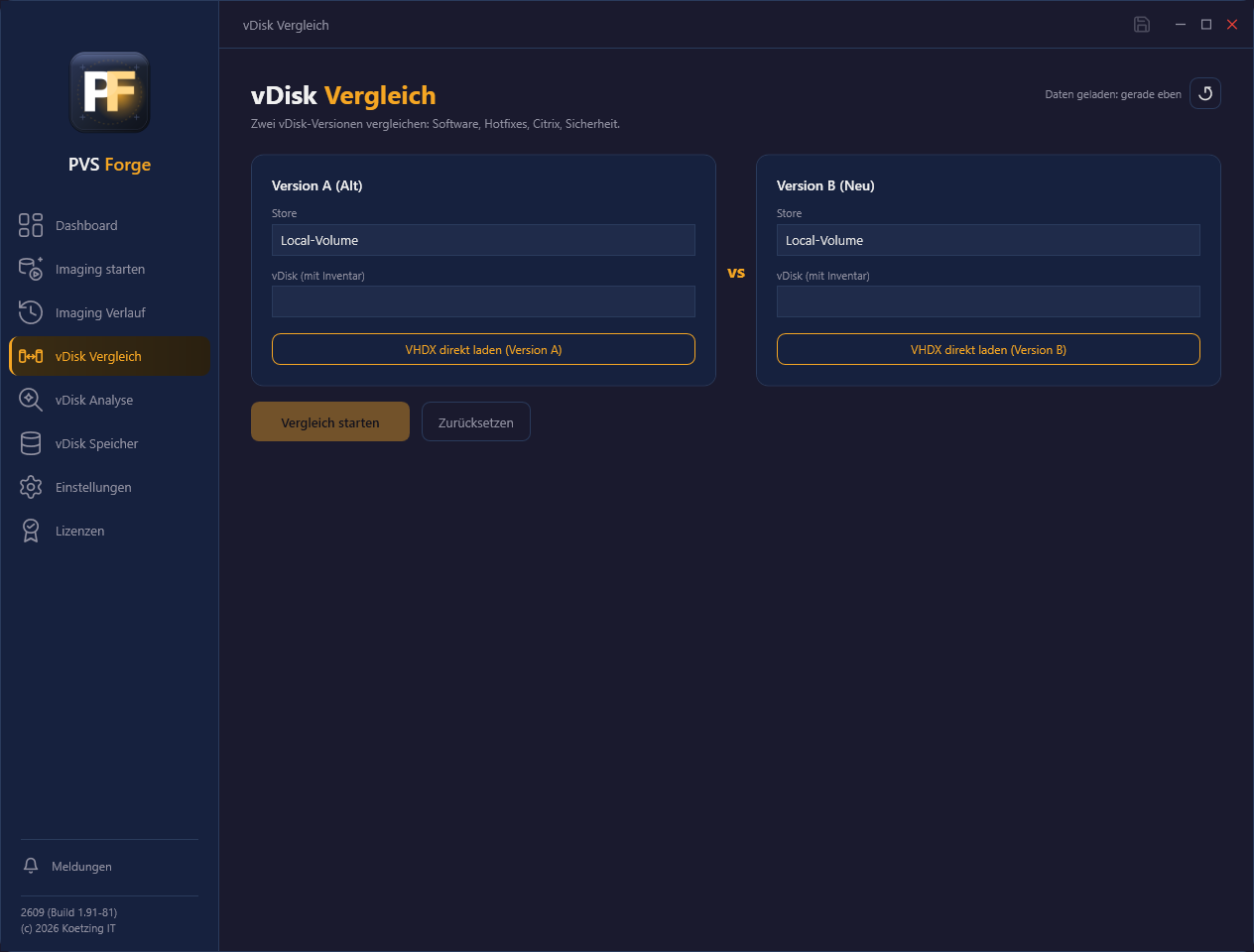
Die Seite Vergleich stellt zwei vDisks nebeneinander und hebt genau hervor, was sich geändert hat:
- Software hinzugefügt, entfernt oder aktualisiert.
- Hotfix-Unterschiede.
- Citrix- und FSLogix-Versionsänderungen.
- Sicherheits-Agent — Unterschiede in Vorhandensein und Version.
Sie können zwei inventarisierte vDisks direkt vergleichen oder eine VHDX laden und ihren Inhalt offline auslesen.
Wenn Sie eine VHDX aus einem Ihrer PVS-Stores offline auslesen, legt PVS Forge dieses Inventar zusätzlich im Imaging Verlauf ab — als reinen Inventar-Eintrag ohne Imaging-Log. So können Sie das Einzel-Inventar dieser vDisk später direkt im Verlauf wieder öffnen, ohne den Vergleich erneut auszuführen. Praktisch, um eine vDisk zu prüfen, die Sie nicht mit PVS Forge erstellt haben.
Offline-Auslesen erfasst nur klassische Software
Beim Offline-Auslesen wird der Inhalt der Disk-Datei selbst untersucht. Store-/MSIX-Apps und reine Startmenü-Werkzeuge erfasst der Imaging-Agent während eines Imaging-Laufs, nicht das Offline-Auslesen. Vergleichen Sie ein Offline-Inventar mit einem beim Imaging erfassten, erscheinen diese Einträge deshalb als Unterschiede.
KI-Tauglichkeitsprüfung
Der Vergleich zeigt die Unterschiede. Für eine KI-Bewertung des Software-Stands einer vDisk nutzen Sie die eigene Seite KI-Analyse.
Imaging Verlauf
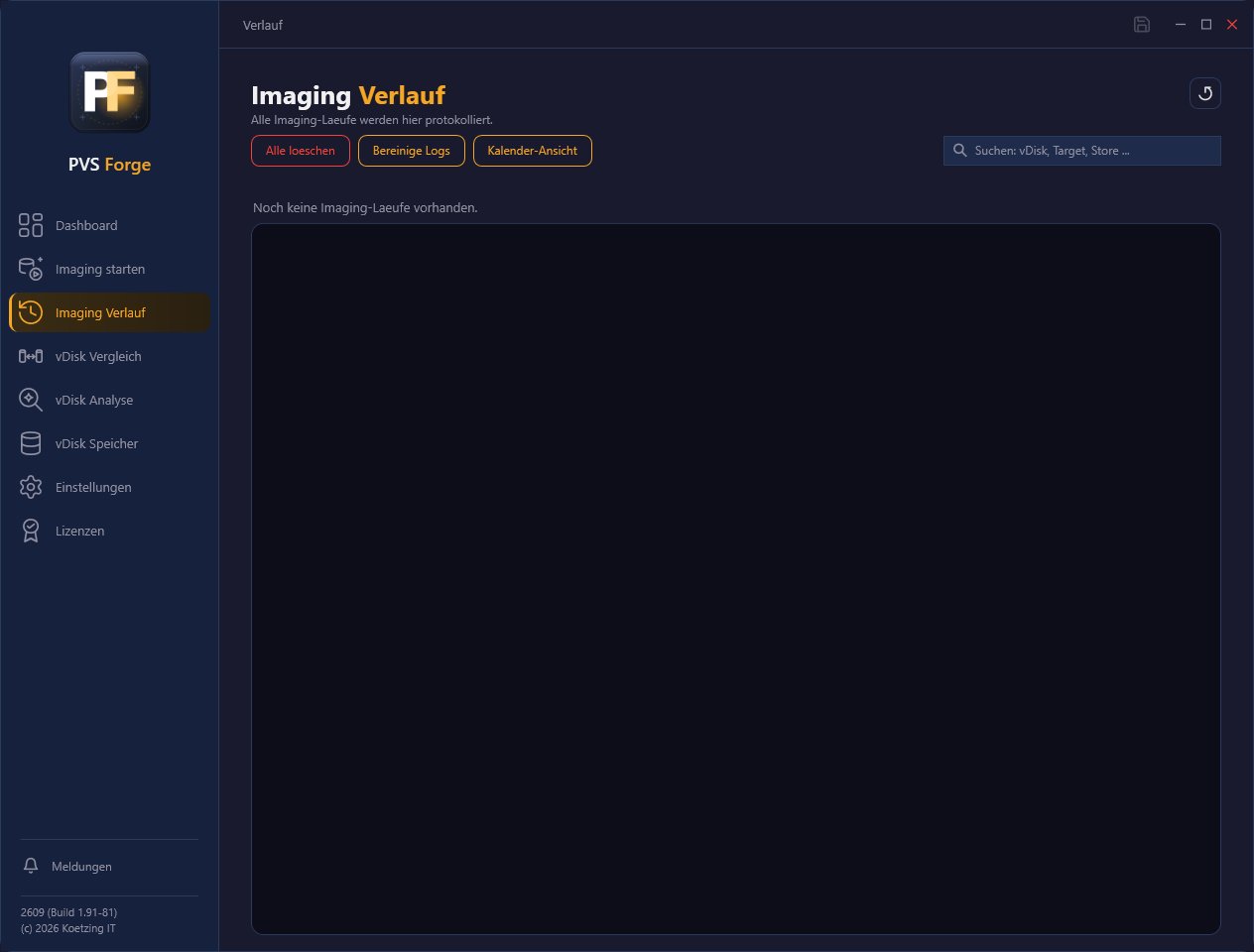
Die Seite Imaging Verlauf ist ein Protokoll jedes Imaging-Laufs: vDisk-Name, Target, Store, Start- und Endzeit, Erfolgsstatus und Dauer. Damit prüfen Sie, was wann gebaut wurde und wie lange es gedauert hat.
Im Verlauf suchen
Das Suchfeld oben rechts filtert die Liste live nach vDisk-Name, Target oder Store. Da jeder Imaging-Lauf ein Eintrag ist, beantwortet die Suche Fragen wie „Wie oft wurde dieses Master Target verändert — und wann?" in einem Schritt: Geben Sie den Namen des Targets ein, und alle seine Läufe werden gesammelt aufgelistet — mit Datum, Dauer und Erfolgsstatus. Die Suche nach einem Store zeigt alles, was je in ihn gebaut wurde.
vDisks, die nicht mit PVS Forge erstellt wurden
Der Verlauf ist nicht auf die eigenen Imaging-Läufe von PVS Forge beschränkt. Wenn Sie auf der Seite Vergleich eine VHDX laden und offline auslesen, wird das erfasste Inventar ebenfalls hier abgelegt — als reiner Inventar-Eintrag ohne Imaging-Log — sofern die VHDX in einem Ihrer PVS-Stores liegt. So bekommt auch eine vDisk, die außerhalb von PVS Forge entstanden ist, einen Verlaufseintrag, und Sie können ihr Inventar jederzeit schnell und einfach betrachten, ohne die VHDX erneut auszulesen.
Kalender-Ansicht — der Image-Lifecycle auf einen Blick
Die Schaltfläche Kalender-Ansicht schaltet die Seite von der Liste auf einen vollflächigen Monatskalender um. Jeder Tag zeigt, welche vDisks an ihm erstellt wurden — ein Eintrag pro Imaging-Lauf, und jedes Master Target hat seine eigene Farbe (eine Legende unter dem Kalender ordnet Farben den Targets zu). Der heutige Tag ist hervorgehoben. Mit den Pfeil-Schaltflächen blättern Sie durch die Monate, mit dem Target-Filter zeigen Sie nur ein einzelnes Master Target an — der Filter bleibt beim Blättern aktiv.
So wird der Verlauf zum Lifecycle-Bild: Sie sehen auf einen Blick, wie aktiv ein Image gepflegt wird, wann die intensiven Phasen waren und welches Target sich wie oft geändert hat.
- Ein Tag zeigt bis zu drei Läufe; gab es mehr, weist eine „+N weitere"- Markierung auf den Rest hin — grenzen Sie die Ansicht mit dem Target-Filter ein, um sie zu sehen.
- Fahren Sie mit der Maus über einen Eintrag, sehen Sie seine Details: vDisk, Target, Store, Uhrzeit, Dauer und Ergebnis.
- Ein Klick auf einen Eintrag wechselt zurück in die Liste, filtert sie auf diese vDisk (ihr Name steht dann im Suchfeld) und öffnet das Inventar dieser Version — oder ihr Lauf-Log, falls kein Inventar verfügbar ist. Leeren Sie das Suchfeld, um wieder die volle Liste zu sehen.
Listen-Ansicht führt jederzeit zur normalen Liste zurück.
Log und Inventar pro Lauf
Zu jedem Lauf können Sie im Bereich unter der Liste zwei Ansichten öffnen:
- Log — das Log dieses Imaging-Laufs. Bei sehr langen Läufen zeigt die Ansicht die letzten 1.500 Zeilen (ein Hinweis erscheint, wenn gekürzt wurde); das gespeicherte Log, PDF-Anhänge und E-Mails enthalten immer das vollständige Log.
- Inventar — die Inventur, die für diese vDisk-Version erfasst wurde, direkt aus dem Store gelesen: Betriebssystem, Versionen der Citrix-Komponenten, Status des Security-Agents, installierte Hotfixes, installierte Software und eine kurze Storage-Übersicht (vDisk-Dateigröße im Store sowie belegter/gesamter Platz auf C:).
So sehen Sie direkt im Verlauf, was eine bestimmte vDisk-Version tatsächlich enthält — ohne den Vergleich zu öffnen.
Die Inventar-Ansicht hat oben rechts eine Schaltfläche Kopieren: Sie legt das gesamte Inventar als strukturierten Text in die Zwischenablage — dieselben Abschnitte wie in der Ansicht, Software- und Hotfix-Listen mit Tab-getrennten Spalten. In Excel eingefügt ergeben sich echte Spalten; in einer E-Mail oder einem Ticket bleibt der Text lesbar.
Inventar braucht seine Begleitdatei
Die Schaltfläche Inventar ist nur aktiv, solange die Inventur-Datei noch neben der VHDX im Store liegt. Bei älteren Läufen — oder sobald die vDisk und ihre Begleitdateien entfernt wurden — bleibt sie deaktiviert und es bleibt nur das Log.
Einträge entfernen und bereinigen
Jeder Eintrag hat eine Schaltfläche Löschen, Alle löschen leert die Liste. Beide entfernen nur den Verlaufseintrag und sein Log — eine vDisk oder ihre Dateien im Store werden nie angefasst.
Wenn Sie eine vDisk in PVS löschen, werden ihre Begleitdateien im Store (Inventar, Hardware-Layout und Seal/Unseal-Log) mit der Zeit automatisch aufgeräumt — der Verlaufseintrag bleibt jedoch als Nachweis. Über viele Erstell- und Löschzyklen sammeln sich so Einträge, deren vDisk nicht mehr existiert; deren Inventar-Schaltfläche ist ausgegraut und es bleibt nur das Log.
Bereinige Logs entfernt genau diese verwaisten Einträge in einem Schritt. Für jeden Verlaufseintrag, dessen vDisk im Store nicht mehr existiert, werden der Eintrag samt Log und etwaige übrige Begleitdateien (Inventar, Hardware-Layout, Seal/Unseal-Log) gelöscht. Einträge, deren vDisk noch vorhanden ist, bleiben erhalten; Einträge, deren Store gerade nicht erreichbar ist, werden übersprungen — ein vorübergehender Netz- oder Store-Ausfall löscht also keinen gültigen Nachweis. Vor dem Entfernen bestätigen Sie die Anzahl der betroffenen Einträge.
vDisk-Speicher
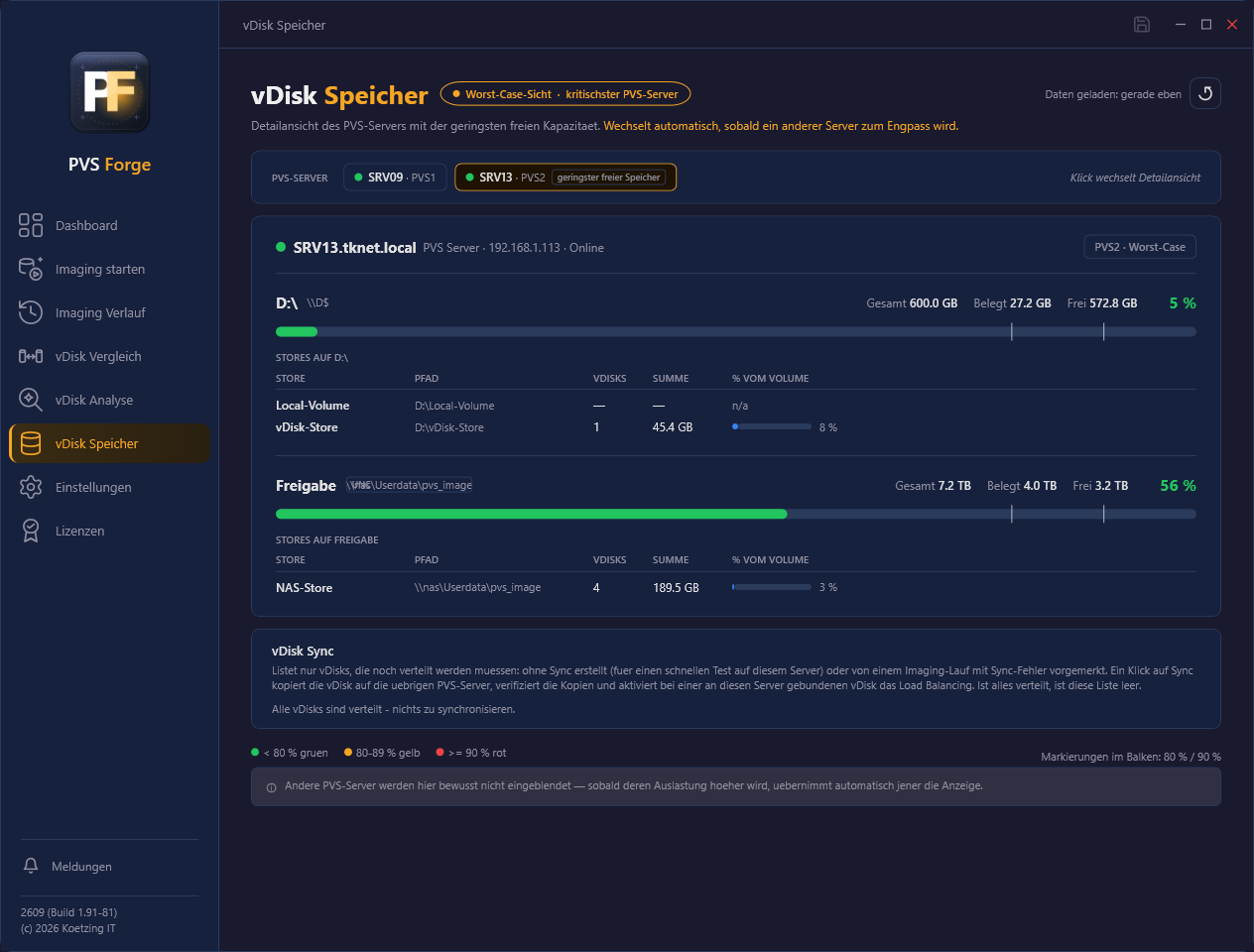
Die Seite vDisk-Speicher zeigt, wie viel Kapazität für Ihre vDisks über die PVS-Farm hinweg übrig ist. Sie öffnet sich in einer Worst-Case-Ansicht — der Detailansicht des PVS-Servers mit der geringsten freien Kapazität — und wechselt automatisch, sobald ein anderer Server zum Engpass wird.
Pro Server sowie pro Freigabe oder Laufwerk sehen Sie die Stores, ihre Pfade, die Anzahl der vDisks, die Gesamtgröße und die Auslastung, dazu freie / belegte / gesamte Kapazität. Die Auslastung ist farblich codiert:
- grün unter 70 %
- gelb 70–80 %
- rot über 80 %
Server, die offline sind oder deren Kapazität nicht ermittelt werden kann, werden gekennzeichnet. Die Seite beantwortet die praktische Frage „Passt meine nächste vDisk noch?", bevor Sie mit dem Imaging beginnen.
vDisk Sync
Unterhalb der Kapazitätsansicht listet die Karte vDisk Sync nur die vDisks, die noch verteilt werden müssen — im Normalfall ist die Liste leer:
- eine vDisk, die bewusst ohne Sync erstellt wurde (für einen schnellen Test nur auf diesem Server), oder
- eine vDisk, deren Imaging-Lauf einen Sync-Fehler gemeldet hat, sodass auf einem oder mehreren PVS-Servern die Kopie fehlt.
Ein Klick auf Sync kopiert die vDisk auf die übrigen PVS-Server und verifiziert jede Kopie; eine an diesen Server gebundene vDisk wird danach automatisch auf Load Balancing umgestellt — ein Klick bringt sie in Produktion, die Ergebniszeile zeigt dann Load Balancing aktiviert. Gesunde Ziele werden beim Kopieren übersprungen (identische Dateien werden nicht neu geschrieben) und nur neu verifiziert; es läuft ein Lauf zur Zeit, und die Zeile zeigt den Live-Fortschritt und das Ergebnis inklusive der verifizierten Server. Fehlt die vDisk-Datei im Store dieses Servers, meldet der Lauf einen Fehler, statt Erfolg vorzutäuschen. Ist eine vDisk erfolgreich verteilt, verschwindet sie aus der Liste.
Dashboard
Das Dashboard ist der Überblick über Ihre PVS-Umgebung, direkt aus der lokalen PVS-Installation gelesen: die Anzahl der PVS-Sites, PVS-Server, Stores und vDisks, dazu der aktuelle Verbindungsstatus und der Schnellzugriff auf das Imaging.